Austenite
저는 제조업을 위한 AI 그룹웨어를 만드는 회사의 대표입니다. 지난 글에서 클로드(Claude)로 자동화한 업무 다섯 가지를 적었더니, 대표님들이 가장 많이 물으신 것이 "그래서 우리 공장에서는 뭐부터 하면 되느냐"였습니다.
그래서 시리즈로 답하려고 합니다. 클로드로 제조업무 자동화하기, 1편 폴더 관리편, 2편 메일 연동편, 3편 ERP 연동편입니다. 매 편 업무 한 가지만 고르고, 제가 쓴 프롬프트와 실제 화면을 그대로 올립니다.
결론부터 말하면, 공용 폴더 정리는 규칙 세 줄을 정하는 것이 일의 8할입니다. 규칙만 정해 주면 파일을 읽고, 옮기고, 이름을 바꾸고, 목록 엑셀을 만드는 것은 Claude가 10분 안에 합니다. 이 글에서 Claude가 폴더를 정리한다는 말은, Claude Code나 Claude 앱에 폴더를 열어 주면 그 안의 파일을 직접 읽고 만들고 옮긴다는 뜻입니다. 채팅창에 파일을 하나씩 올리는 것과는 다릅니다.
1. 공용 폴더 정리는 왜 해도 해도 다시 어지러워질까
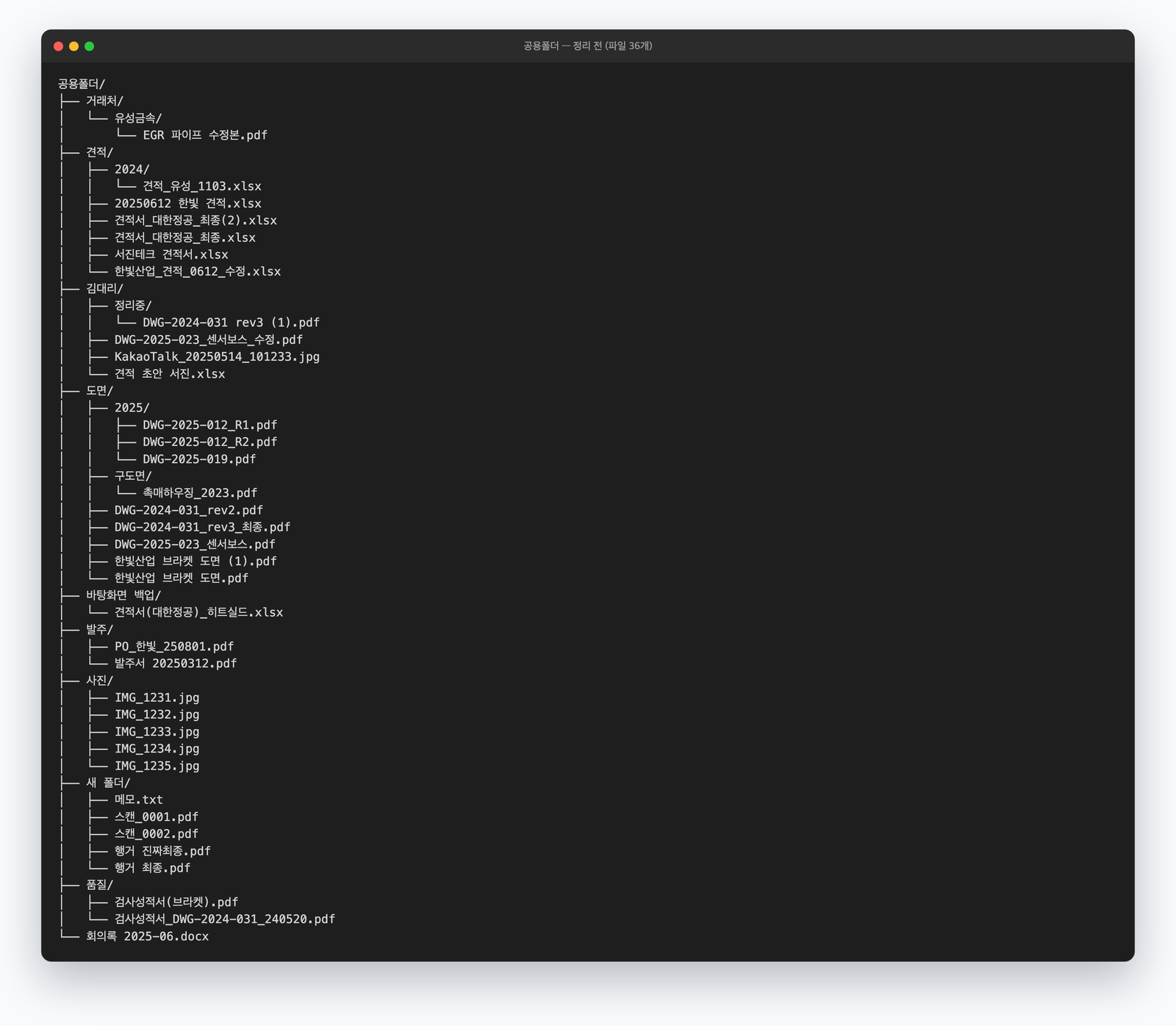
NAS를 들이고 공용 폴더를 만든 회사치고 폴더가 깨끗한 회사를 본 적이 없습니다. 도면 폴더에 "행거 최종.pdf"와 "행거 진짜최종.pdf"가 나란히 있고, 김대리 개인 폴더에 최신 도면이 들어 있고, "새 폴더" 안에 거래명세서 스캔이 잠들어 있습니다.
대표님 탓이 아닙니다. 정리를 안 해서가 아니라, 정리하는 규칙이 사람 머릿속에만 있어서입니다. 한 사람이 정리하면 그 사람 방식이 되고, 그 사람이 바쁘거나 나가면 폴더는 다시 각자의 습관으로 돌아갑니다.
이번에 정리한 폴더는 저희 공용 폴더를 그대로 올릴 수 없어서, 구조와 이름 짓는 습관을 그대로 옮긴 예시 폴더로 만들었습니다. 파일 37개, 폴더 15개, 거래처 4곳입니다. 회사명은 전부 가상입니다. 도면 PDF 안에는 실제처럼 표제란(도면번호·Rev·일자·거래처)이 들어 있습니다.
2. 준비물은 둘, NAS 폴더 연결과 원칙 세 줄
첫째, NAS 공용 폴더를 내 PC에 드라이브로 연결합니다. Windows는 네트워크 드라이브(Z:), Mac은 Finder의 서버 연결입니다. 시놀로지는 SMB 도움말, Windows는 네트워크 공유 안내를 보시면 됩니다. 연결되면 Claude에게는 그냥 폴더 하나입니다.
둘째, 시작하기 전에 원칙 세 줄을 정합니다. 저는 이 셋을 프롬프트에 그대로 적었습니다.
- 지우지 않는다. 중복이라고 판단한 파일도 옮기기만 합니다.
- 원본은 그대로 둔다. 정리 전 폴더를 통째로 _archive 아래에 보존합니다.
- 실행 전에 계획표를 본다. "원래 경로 → 새 경로 → 근거" 표를 먼저 받고, 사람이 확인한 뒤에 옮깁니다.
이 셋이 있어야 직원들이 따라옵니다. 실수해도 되돌릴 수 있다는 것을 눈으로 보여 줘야 하기 때문입니다.

3. 1단계 현황 파악, 프롬프트 한 개로 37개 파일을 읽게 했습니다
제가 쓴 첫 프롬프트 원문입니다.
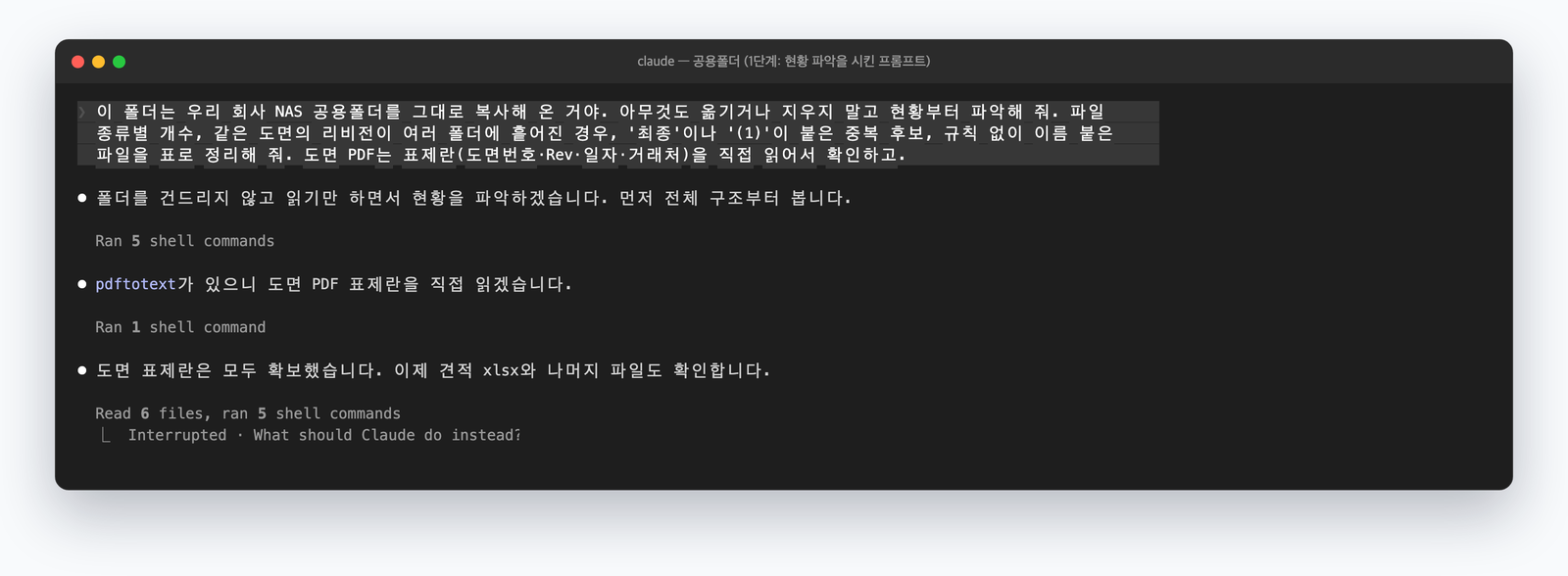
"이 폴더는 우리 회사 NAS 공용폴더를 그대로 복사해 온 거야. 아무것도 옮기거나 지우지 말고 현황부터 파악해 줘. 파일 종류별 개수, 같은 도면의 리비전이 여러 폴더에 흩어진 경우, '최종'이나 '(1)'이 붙은 중복 후보, 규칙 없이 이름 붙은 파일을 표로 정리해 줘. 도면 PDF는 표제란(도면번호·Rev·일자·거래처)을 직접 읽어서 확인하고."
Claude는 셸 명령 열한 개와 파일 여섯 개를 읽고 55초 만에 표 다섯 개를 돌려줬습니다. 파일명이 아니라 도면 PDF 안의 표제란을 읽어서 만든 표입니다. 이 지점이 사람이 하는 정리와 다릅니다.
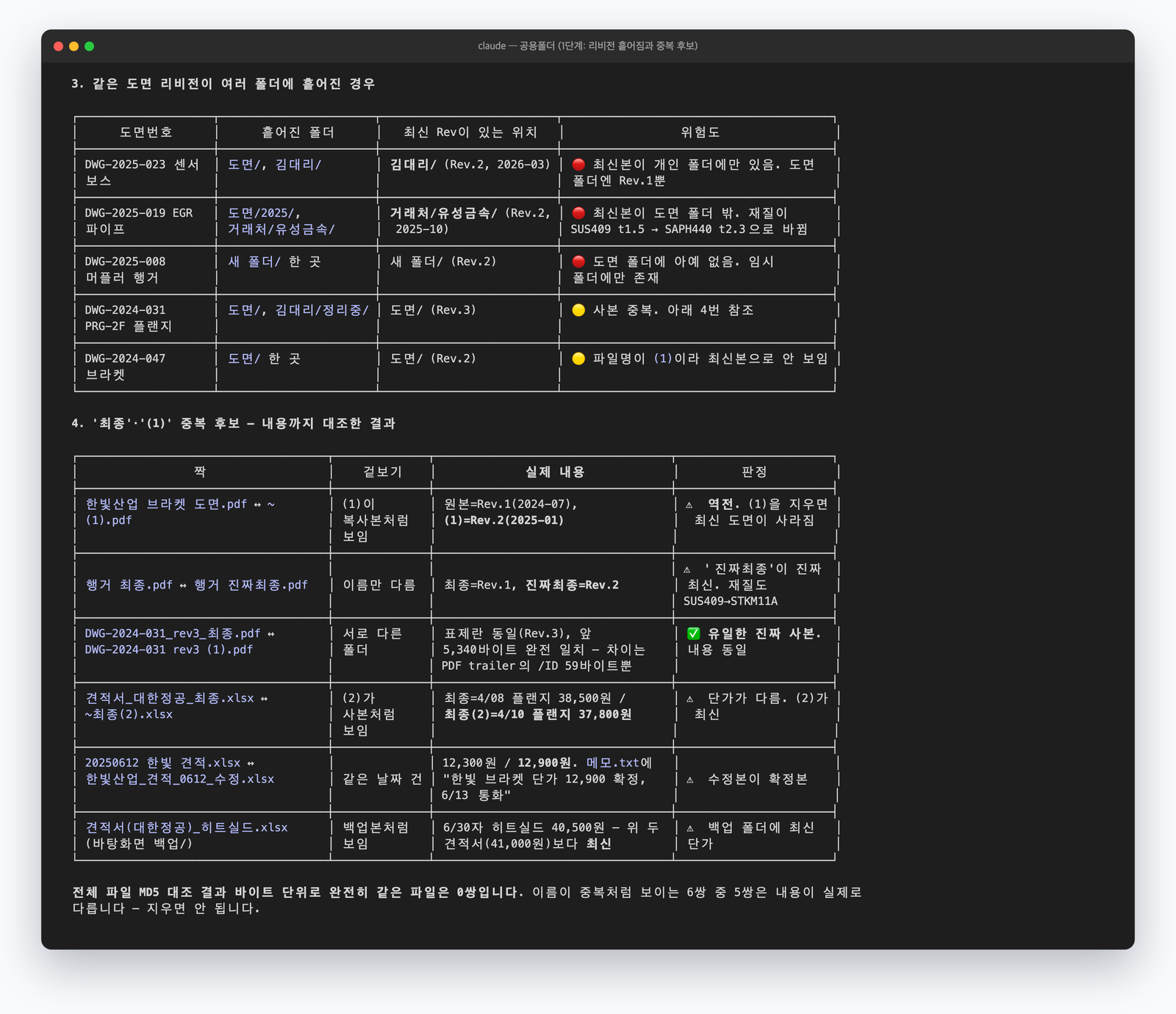
- 도면 14장 중 같은 도면번호가 여러 폴더에 흩어진 것 5건. 최신 리비전이 개인 폴더에만 있는 도면이 2건이었습니다.
- "한빛산업 브라켓 도면 (1).pdf"는 사본이 아니라 원본보다 새 리비전이었습니다. (1)을 지웠다면 최신 도면이 사라졌을 겁니다.
- 이름이 중복처럼 보이는 6쌍 중 내용까지 같은 진짜 사본은 1쌍뿐이었습니다.
- 견적서 8개의 이름 규칙이 7가지였습니다.
거기에 시키지 않은 것 두 가지를 짚었습니다. 재질과 두께가 바뀐 도면의 새 리비전에 검사성적서가 없다는 것, 그리고 발주서 날짜가 견적서보다 앞선다는 것입니다. 폴더 정리를 시켰는데 품질 이력과 영업 순서의 구멍이 같이 나왔습니다.
4. 2단계 규칙 정하기, 파일명과 폴더 규칙은 사람이 정합니다
규칙은 Claude가 정하게 두지 않았습니다. 규칙은 회사의 것이고, 나중에 직원들이 따라야 하는 것이기 때문입니다. 제가 정한 규칙은 표 한 장입니다.
| 항목 | 규칙 | 이렇게 정한 이유 |
|---|---|---|
| 폴더 | 거래처/문서종류 (도면·견적·발주·품질·기타) | 현장에서 찾을 때 "어느 거래처 무슨 서류"로 찾기 때문 |
| 파일명 | 거래처_문서종류_번호_RevN_YYYYMMDD | 이름만 보고 최신본을 알 수 있게 |
| 도면 기준 | 표제란의 도면번호와 Rev, 파일명은 무시 | 파일명의 '최종'은 믿을 수 없어서 |
| 견적 기준 | 시트 안의 견적일자, 파일명 날짜와 다르면 시트 우선 | 실제로 하루 어긋난 파일이 있었음 |
| 사진 | 사진/연도/YYYYMMDD_HHMM | 거래처를 알 수 없는 파일이라 날짜로만 |
| 원본 | _archive/원본_날짜/ 에 그대로, 삭제 없음 | 되돌릴 수 있어야 직원들이 따라옴 |
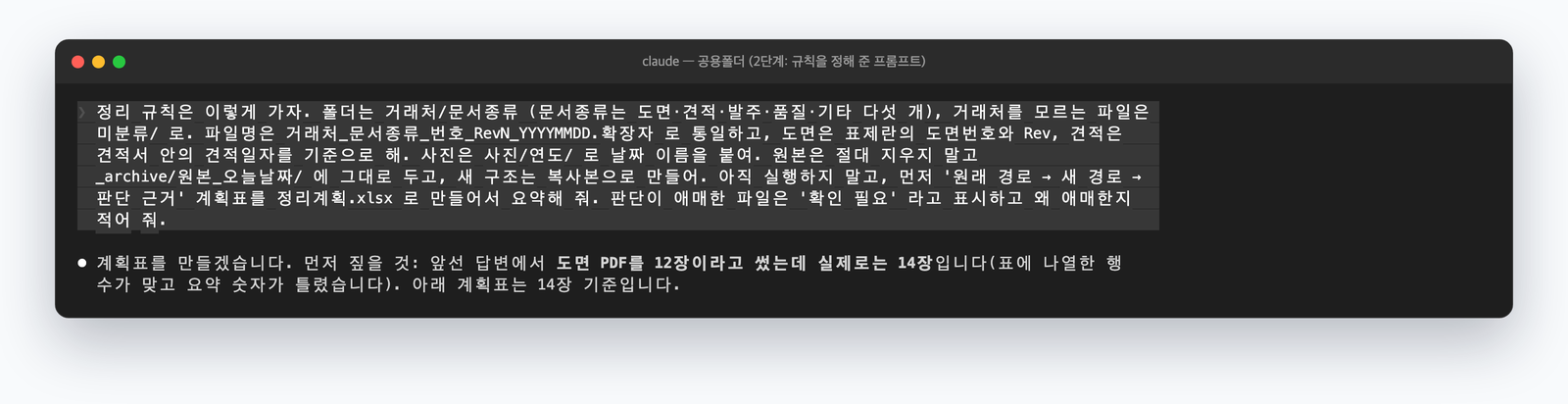
이 표를 문장으로 풀어서 두 번째 프롬프트로 보냈습니다. 마지막 문장이 중요합니다. "아직 실행하지 말고, 먼저 계획표를 정리계획.xlsx로 만들어서 요약해 줘. 판단이 애매한 파일은 '확인 필요'라고 표시하고 왜 애매한지 적어 줘."
5. 3단계 계획표 확인, Claude가 사람에게 넘긴 결정 12건
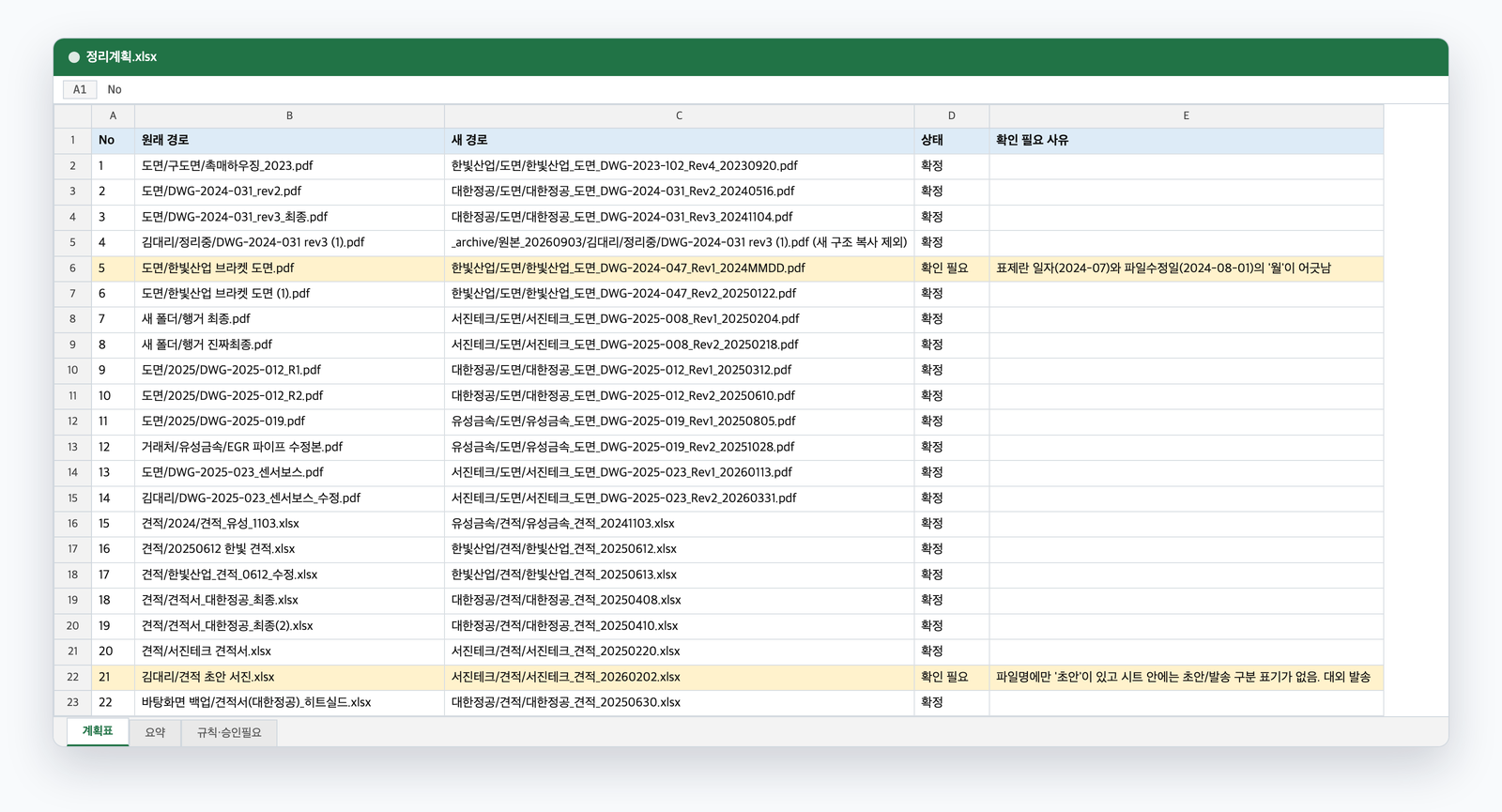
4분 13초 뒤에 엑셀 한 장이 나왔습니다. 37행, 파일 하나에 한 행씩 "원래 경로 → 새 경로 → 판단 근거 → 상태"입니다. 확정 27건, 확인 필요 8건, 새 구조 복사 제외 2건이었습니다.
그리고 Claude가 먼저 이렇게 말했습니다. "앞선 답변에서 도면 PDF를 12장이라고 썼는데 실제로는 14장입니다." 스스로 숫자를 고쳤습니다. 저는 이 한 줄을 보고 계획표를 믿기 시작했습니다.
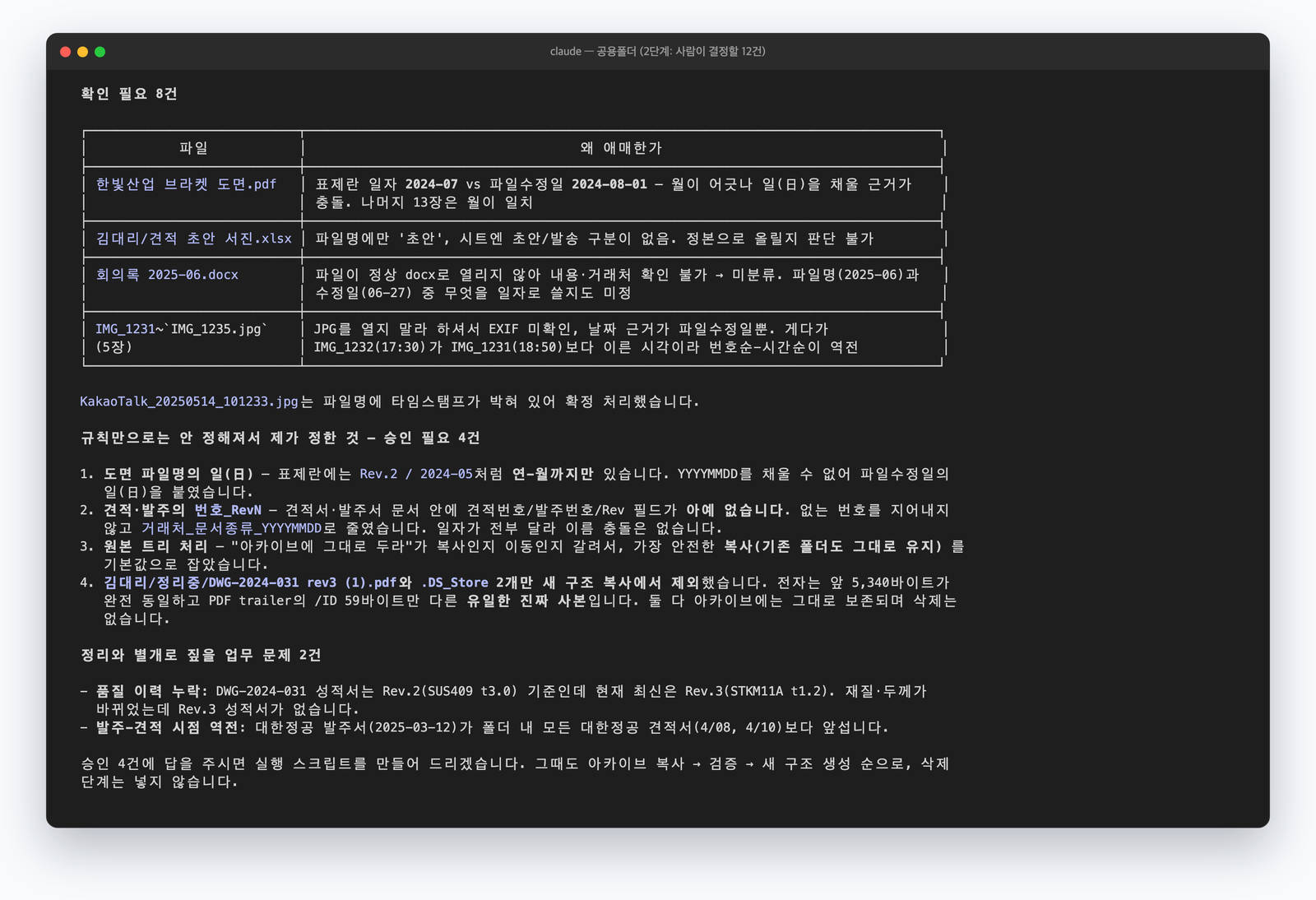
확인 필요 8건은 전부 이유가 붙어 있었습니다. 표제란의 달과 파일 수정일의 달이 어긋나는 도면 1장, 파일명에만 '초안'이라고 적힌 견적서, 열리지 않는 회의록, 촬영일을 알 수 없는 사진 5장입니다.
승인 필요 4건은 규칙만으로는 정해지지 않는 것들이었습니다. 표제란에 연-월까지만 있는데 파일명에는 일(日)까지 넣으라고 했으니 어디서 가져올지, 견적서에는 번호가 아예 없는데 파일명 규칙의 '번호'를 어떻게 할지 같은 것들입니다. 없는 번호를 지어내지 않고 물어본 것이 마음에 들었습니다.
12건을 읽고 답하는 데 제가 쓴 시간은 10분 정도였습니다. 이 10분이 이 일에서 사람이 하는 일의 거의 전부입니다.
6. 4단계 실행과 검증, 삭제 없이 옮기고 해시로 맞춥니다
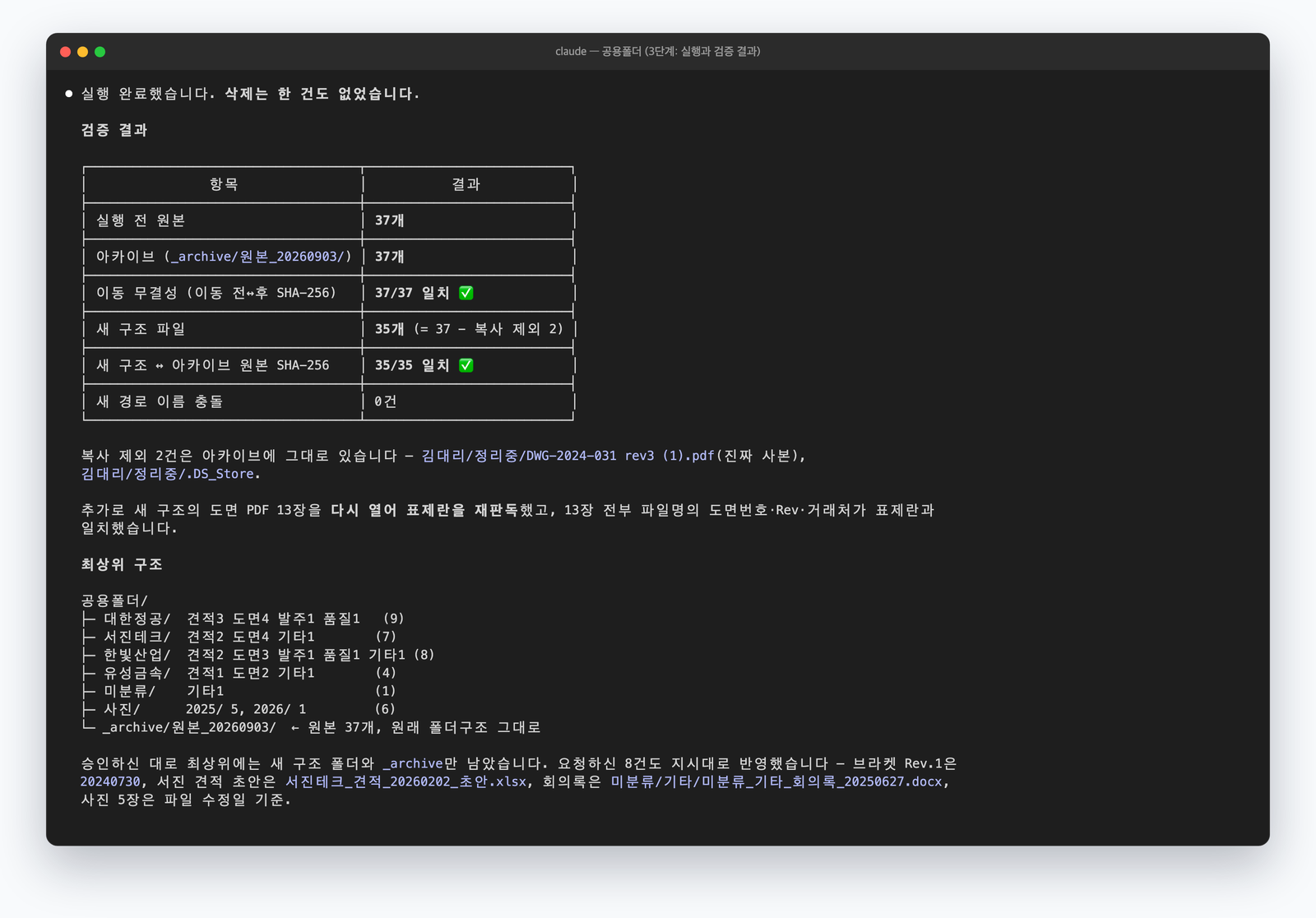
세 번째 프롬프트는 12건에 대한 제 답과 "이제 계획대로 실행해"였습니다. 끝에 검증을 붙였습니다. "아카이브 37개와 새 구조 파일 수를 세고, 새 구조의 모든 파일이 아카이브 원본과 SHA-256이 같은지 검증한 결과를 보여 줘."
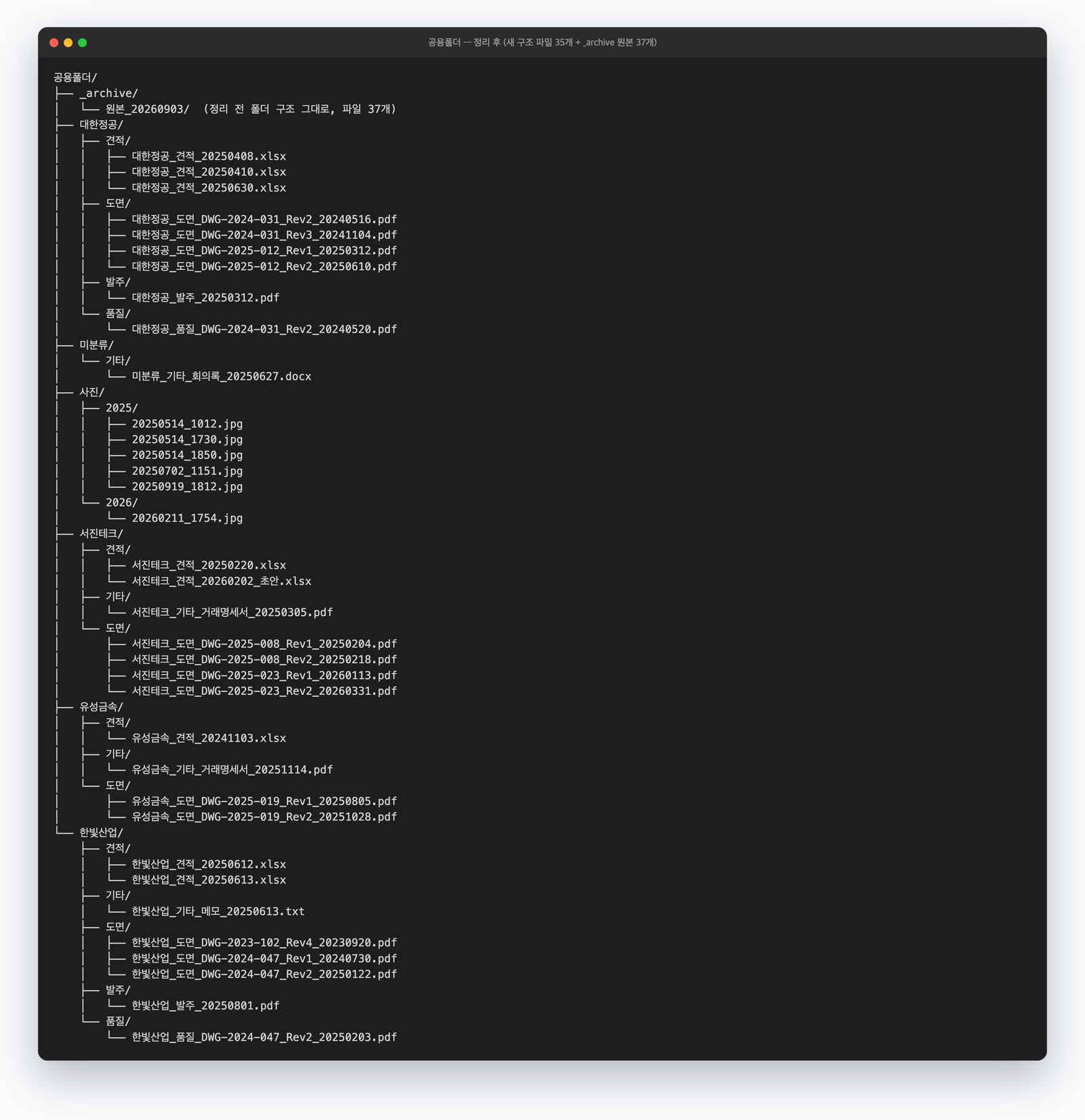
1분 50초 뒤 결과입니다. 원본 37개는 _archive/원본_20260903/ 아래에 폴더 구조 그대로 들어갔고, 새 구조에는 35개가 생겼습니다. 빠진 2개는 진짜 사본 1개와 .DS_Store 시스템 파일 1개로, 아카이브에는 그대로 있습니다. 새 구조 35개 전부가 원본과 해시가 같았고, 삭제는 0건이었습니다.
저도 따로 확인했습니다. 아카이브 파일 수 37, 새 구조 35, 해시 불일치 0. Claude의 보고와 같았습니다. 검증을 시키는 프롬프트 한 문장이 "믿어도 되나"를 없애 줍니다.
7. 5단계 도면 목록 엑셀, 찾는 시간이 사라집니다
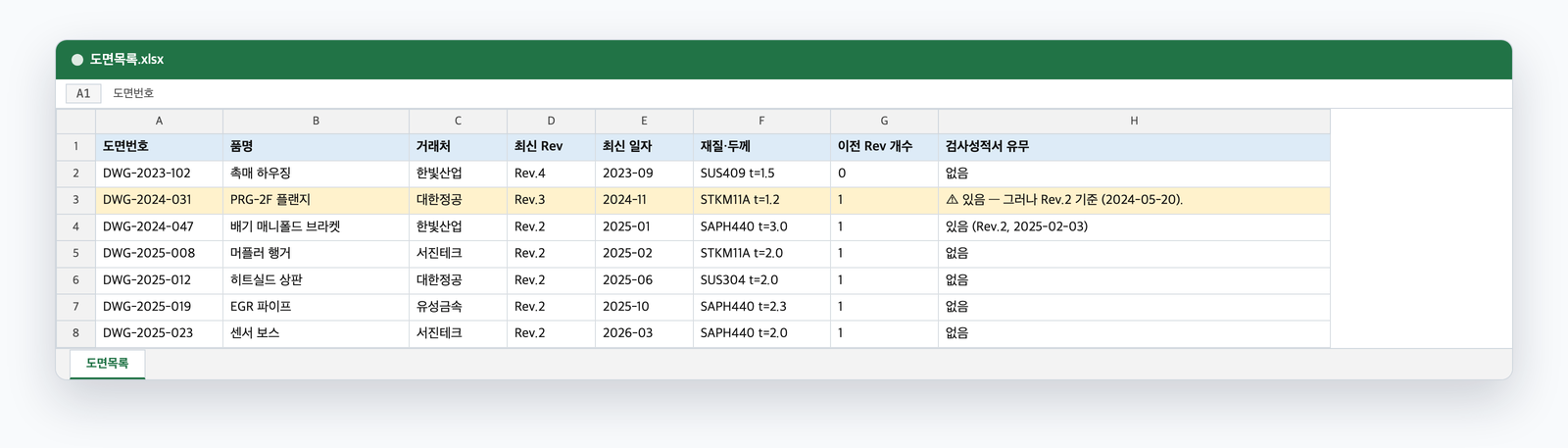
정리가 끝난 폴더보다 더 자주 쓰게 된 것이 도면목록.xlsx입니다. 도면번호 7종, 파일 13장을 다시 열어 표제란을 재판독해서 만든 표입니다. 도면번호·품명·거래처·최신 Rev·최신 일자·재질·최신 파일 경로·이전 Rev 개수·검사성적서 유무가 한 줄에 있습니다.
"PRG-2F 플랜지 최신 도면이 어디 있지"가 폴더를 여는 일이 아니라 표에서 한 줄 읽는 일이 됩니다. 검사성적서 열에는 Rev.2 기준 성적서만 있고 최신 Rev.3은 없다는 표시가 노란색으로 붙어 있습니다. 품질팀에 바로 넘길 수 있는 목록입니다.
8. 숫자로 보면 공용 폴더 정리가 더 선명해집니다
예시 폴더의 파일 수. 도면 14, 견적 8, 사진 6, 발주 2, 품질 2, 기타 5
제가 쓴 프롬프트 수. 현황 파악, 규칙과 계획표, 승인과 실행
Claude가 사람에게 넘긴 결정. 확인 필요 8건, 승인 필요 4건
Claude가 일한 시간의 합. 55초, 4분 13초, 1분 50초
삭제된 파일. 원본 37개는 아카이브에, 새 구조 35개는 해시 일치
이 숫자는 예시 폴더 37개 기준입니다. 파일이 3,000개인 폴더라면 읽는 시간은 늘어나지만, 사람이 결정할 건수가 100배가 되지는 않습니다. 애매한 파일의 비율이 늘어나는 것이지 종류가 늘어나는 것은 아니기 때문입니다.
9. 한계와 주의, 직접 해보니 이런 게 걸렸습니다
첫 시도는 30분 넘게 멈췄습니다. 사진 파일을 하나 열어 보다가 응답이 오지 않았고, 중단하고 "사진은 열지 말고 개수만 세"라고 다시 시켰더니 55초에 끝났습니다. 폴더에 사진이 많다면 처음부터 사진은 빼고 시키는 편이 낫습니다.
파일 날짜는 믿지 마십시오. NAS에서 복사해 오면 수정일이 전부 복사한 날짜로 바뀝니다. 그래서 규칙에 "표제란 기준", "시트 안 견적일자 기준"을 넣은 것입니다. 문서 안에 날짜가 없는 파일은 결국 사람이 정해야 합니다.
'최종'과 '(1)'은 정반대일 수 있습니다. 이번 폴더에서 (1)이 붙은 도면은 원본보다 새 리비전이었고, '진짜최종'이 진짜 최신이었습니다. 이름을 보고 지우는 정리는 하지 않는 것이 좋습니다.
그리고 이 정리는 대표 한 사람의 PC에서 한 번 도는 정리입니다. 다음 달에 김대리가 다시 "새 폴더"를 만들면 같은 일이 반복됩니다. 규칙을 지키게 하는 것은 Claude가 아니라 사람과 시스템입니다. 저는 매주 월요일에 같은 프롬프트를 한 번 더 돌리는 것으로 버티고 있습니다.
10. Claude로 공용 폴더 정리 시작 전, 이것부터 확인해보세요
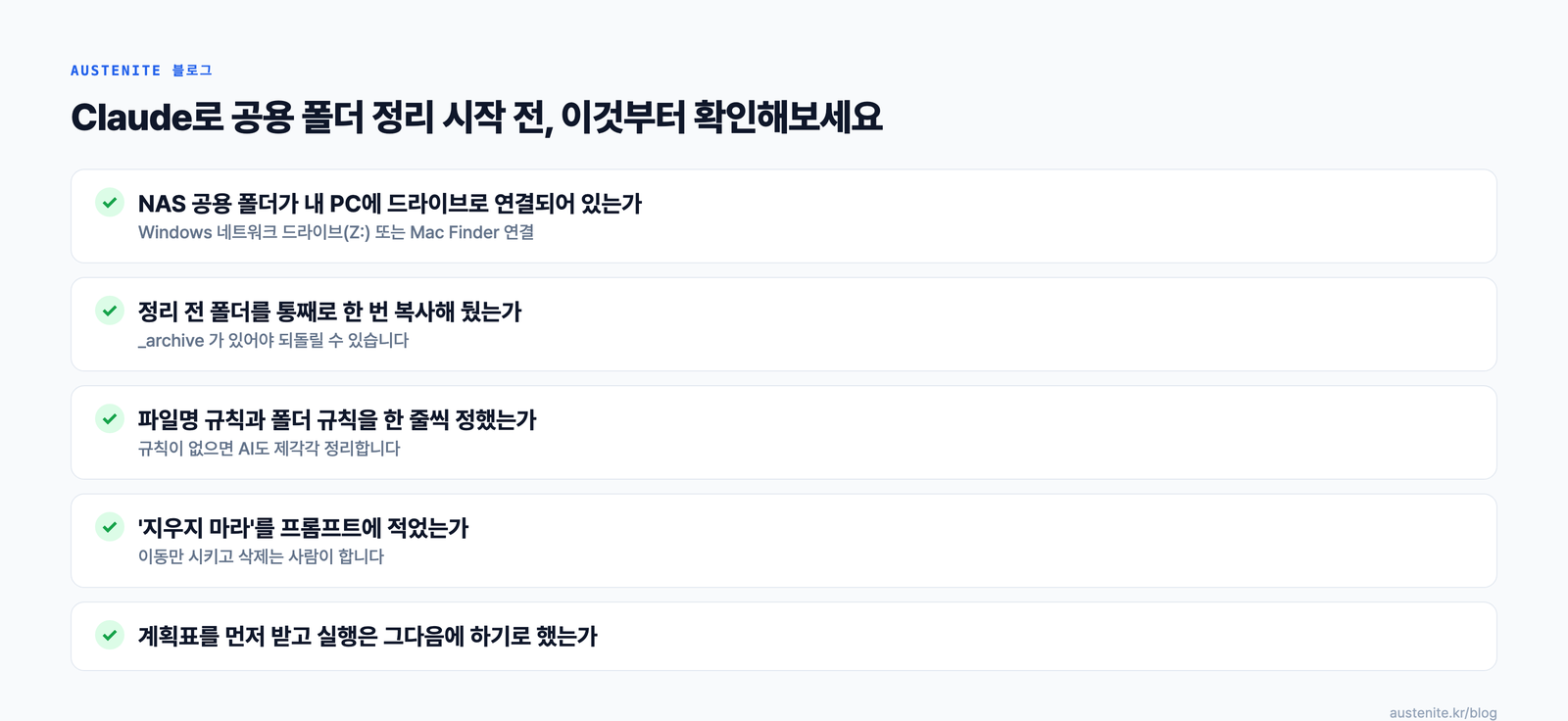
- NAS 공용 폴더가 내 PC에 드라이브로 연결되어 있는가Windows 네트워크 드라이브(Z:) 또는 Mac Finder 서버 연결
- 정리 전 폴더를 통째로 한 번 복사해 뒀는가_archive가 있어야 되돌릴 수 있습니다
- 파일명 규칙과 폴더 규칙을 한 줄씩 정했는가규칙이 없으면 AI도 제각각 정리합니다
- '지우지 마라'를 프롬프트에 적었는가이동만 시키고 삭제는 사람이 합니다
- 계획표를 먼저 받고 실행은 그다음에 하기로 했는가확인 필요 항목에 답하는 10분이 사람의 일입니다
11. 결국 중요한 건 정리가 아니라 규칙입니다
이번에 Claude가 한 일은 읽고, 표로 만들고, 옮기고, 검증한 것입니다. 규칙을 정한 것과 애매한 12건을 결정한 것은 사람이었습니다. 순서가 반대였다면, 그러니까 규칙 없이 "알아서 정리해 줘"였다면 Claude도 김대리처럼 자기 방식으로 정리했을 겁니다.
그래서 저희가 만드는 그룹웨어는 이 규칙을 폴더가 아니라 시스템이 들고 있게 하는 쪽입니다. 저장하는 순간 거래처와 문서종류가 붙고, 도면 목록이 사람 손 없이 갱신되는 형태입니다. 그 이야기는 업무 시스템화 글에 적어 두었습니다.
다음 편은 메일 연동편입니다. 거래처 견적 요청 메일을 Claude가 읽어 견적서 초안까지 만드는 과정을 같은 방식으로 기록하겠습니다.
자주 묻는 질문
Q. Claude Code와 Claude 앱 중 무엇으로 해야 하나요?
둘 다 폴더를 열어 주면 파일을 읽고 만들고 옮깁니다. 터미널이 낯설면 Claude 앱의 파일 작업 기능으로 시작하시고, 파일이 수백 개를 넘거나 검증 명령까지 시키려면 Claude Code가 편합니다. 이 글은 Claude Code로 했습니다.
Q. 회사 도면을 AI에 읽혀도 되나요?
데이터 처리 정책은 쓰시는 플랜의 공식 문서에서 확인하셔야 합니다. 정책과 별개로, 이 방식은 파일이 대표 PC와 NAS 사이에서만 움직이고 AI에는 표제란 텍스트가 읽힙니다. 무엇이 어디까지 읽히는지 정한 뒤에 시작하는 것이 순서입니다.
Q. 파일이 수천 개면 얼마나 걸리나요?
저희 예시 37개는 Claude 작업 시간이 합쳐서 7분이었습니다. 수천 개면 읽는 시간은 비례해서 늘지만, 사람이 답할 확인 필요 건수는 비율로 늘어납니다. 처음에는 거래처 하나 폴더만 잘라서 해 보시길 권합니다.
비슷한 폴더를 두고 계신 대표님이라면 위의 프롬프트 세 개를 그대로 써 보시고, 막히는 지점이 있으면 Austenite로 문의해보시는 건 어떨까요.
앞으로 더 도움이 되는 이야기로 돌아오겠습니다. 감사합니다.